
ホーム / 利用方法
利用方法・設定ガイド
かんたん4ステップでご利用いただけます。
1
eSIMを購入
LINEのメニュー画面からご購入いただけます。
2
メールの確認
ご指定の日時にQRコードをメールでお送りします。
3
eSIMをアクティベート
メールから、APN、QRコード情報の確認ができます。
4
現地到着後にON
モバイルデータ通信とデータローミングをオンにしてご利用開始。
アクティベートできたか分からないとき
「アクティベートできませんでした」と表示された場合でも、追加できていることがあります。設定 › モバイル通信にeSIMが追加されていればご利用いただけます。新しく追加したeSIMは一覧の下に表示され、表示名は端末によって異なります(副回線/以前 など)。
eSIMは現地の電波を受信した時点でプランがスタートします。日本で事前に追加・ONにしてもプランは始まりませんのでご安心ください。
渡航先で繋がらないときの確認手順
上から順にお試しください。多くの場合、①〜③で解決します。
① データローミングはONですか?
設定 › モバイル通信 › データローミング をONにすると現地のネットワークに繋がります(追加請求は発生しません)。あわせて、モバイルデータ通信がONか、使用する回線に設定されているかもご確認ください。
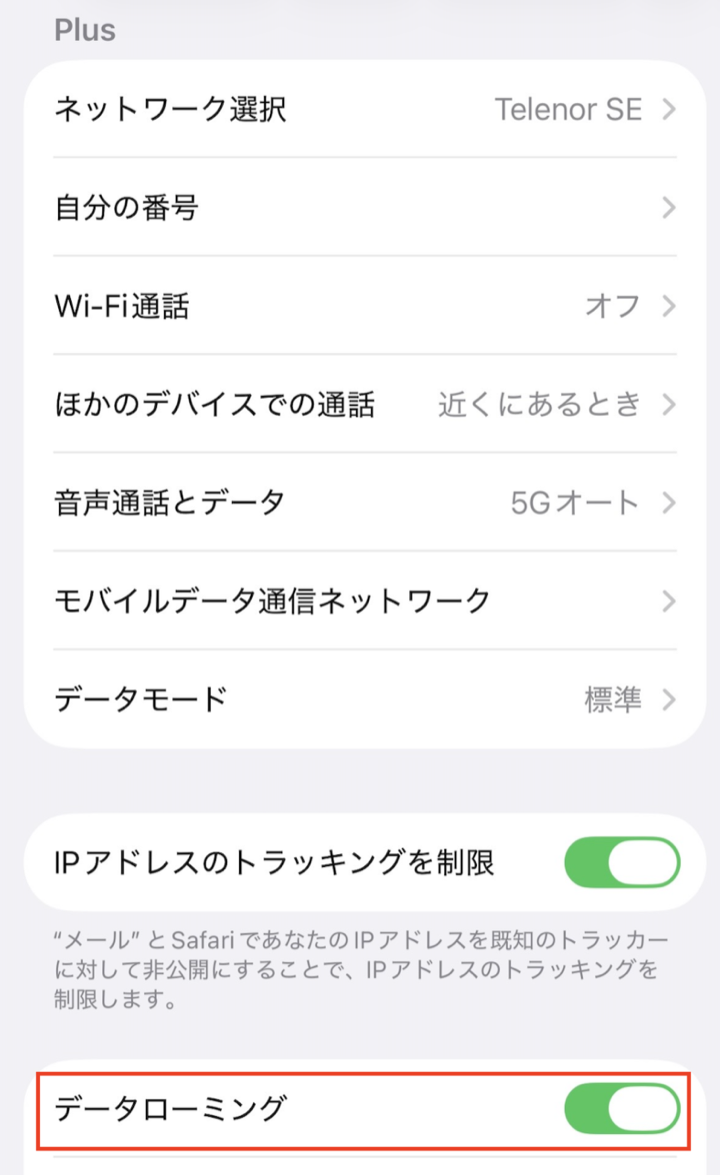
設定 › モバイル通信 › データローミング をONにします
② APNの設定は正しいですか?
設定 › モバイル通信 › eSIM › モバイルデータ通信ネットワーク から、APNをご確認ください。APNはeSIMごとに異なり、QRコードが記載されたメールに記載しています。ユーザー名・パスワードは空欄のままにしてください。Androidは「アクセスポイント名」からご確認いただけます。
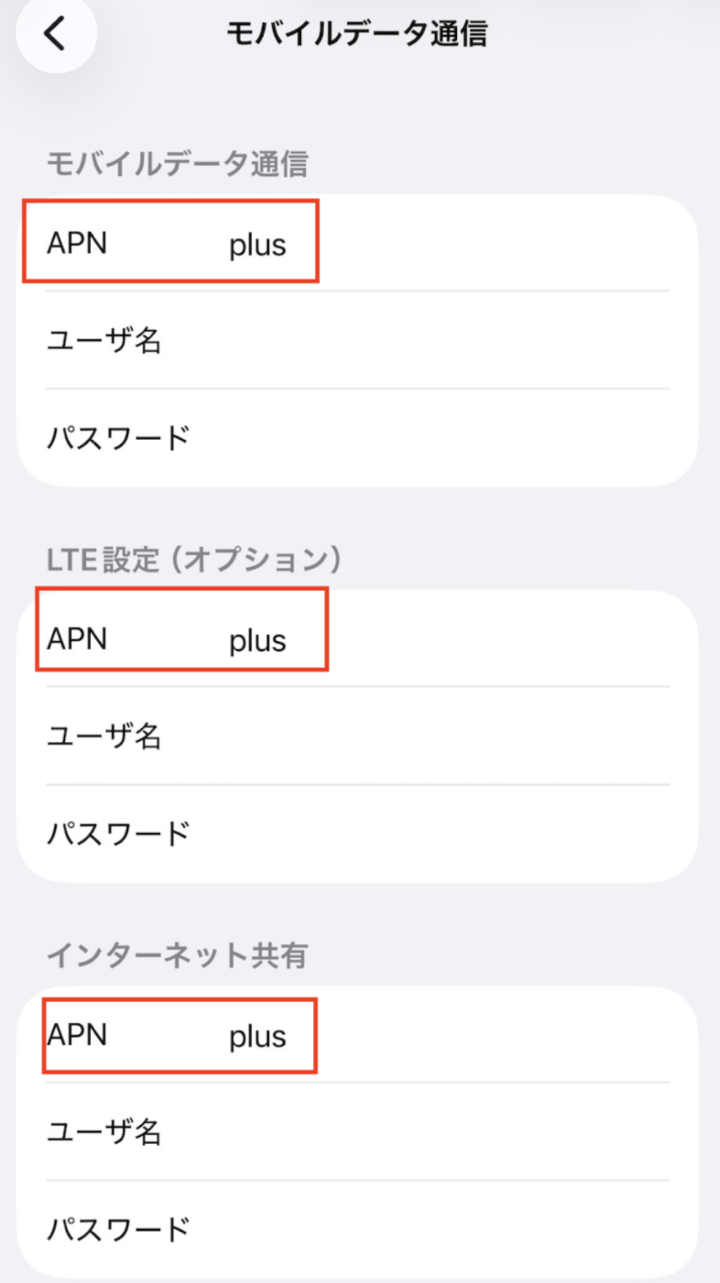
3か所すべてに、メール記載のAPNを入力します(ユーザー名・パスワードは空欄)
③ ネットワーク選択を確認する
設定 › モバイル通信 › eSIM › ネットワーク選択 から自動選択を解除し、利用できる回線を選びます。何も表示されない場合は一度前の画面に戻り、再度お試しください。移動先で繋がらなくなった場合も同じ手順でご確認ください。
④ プロファイルを削除する(iPhone)
構成プロファイルが電波の受信を妨げている可能性があります。設定 › 一般 › VPNとデバイス管理 から構成プロファイルを削除し、再起動をお試しください。削除前にプロファイルの内容をスクリーンショットで保存しておくと安心です。※再ダウンロードはご契約中のキャリアへお問い合わせください。
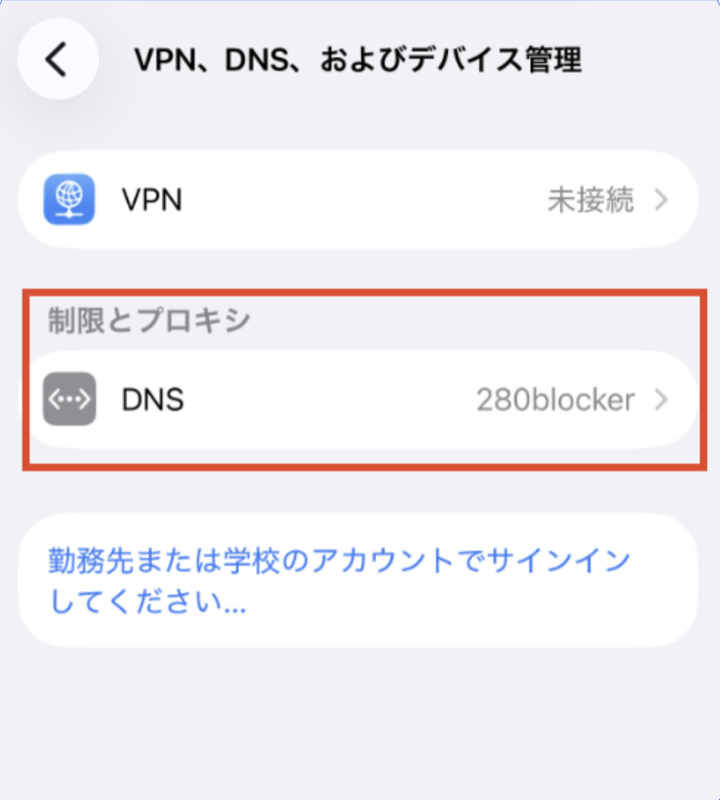
設定 › 一般 › VPNとデバイス管理。DNSやプロファイルが通信を妨げることがあります
⑤ それでも繋がらない場合
お客様の端末と当社eSIMの相性による可能性があります。事務手数料100円を差し引いた金額を返金いたしますので、マイページの「ご利用中のeSIM」から対象のeSIMを選び、返金申請を行ってください。
Amazonで購入して、開通できないとき
Amazon側の着金確認が完了していない可能性があります。確認が取れ次第「eSIM開通(QRコード予約発行)」が可能になりますので、お手数ですがしばらく時間をおいて再度お試しください。
QRコードは開通手続きでご自身が設定した受取日にお届けします。届かない場合はマイページからもご確認いただけます。